เอเจนต์โลคอล
แบ็คเทสต์ การจำลอง และการเทรดจริง ทั้งหมดรันบนเอเจนต์โลคอลบนเครื่องของคุณ key ลายเซ็น และการส่งคำสั่งเกิดในนี้ทั้งหมด ติดตั้งบนคอมพิวเตอร์ที่ใช้อยู่ก็ได้ ส่วนการจำลองและเทรดจริงที่ต้องรัน 24 ชม. แนะนำ VPS
ควรวางเซิร์ฟเวอร์ไว้ที่ไหน
เลือกรีเจียนใกล้ตลาดที่คุณเทรด — เวลาไปกลับของคำสั่งคือคุณภาพการจับคู่ เช่น เกาหลี (โซล) สำหรับ Upbit, ญี่ปุ่น (โตเกียว) มักได้เปรียบสำหรับ Binance
คำสั่งวิ่งจากเอเจนต์ตรงไปยังตลาด — ไม่ผ่านเซิร์ฟเวอร์ soritrading เลย ดีเลย์ที่เพิ่มจาก soritrading จึงเป็นศูนย์ (ผลพลอยได้ของการออกแบบ non-custodial) ตำแหน่งเซิร์ฟเวอร์กำหนดเพียงระยะทางเอเจนต์↔ตลาดเท่านั้น
ติดตั้ง
1. ออกรหัสจับคู่ที่ จัดการเอเจนต์ (ใช้ครั้งเดียว มีวันหมดอายุ)
2. วางคำสั่งติดตั้งบรรทัดเดียวที่แสดงไว้ — Linux/macOS ใช้เทอร์มินัล ส่วน Windows มีคำสั่ง PowerShell แยก รหัสจับคู่อยู่ในคำสั่งแล้ว บน Linux/macOS จะลงทะเบียนเป็นบริการ (systemd/launchd) รีบูตแล้วกลับมาทำงานเอง
3. เชื่อมต่อแล้วจะขึ้นในรายการเอเจนต์ทันทีและแสดง online
เพิ่งเคยสร้างเซิร์ฟเวอร์? คู่มือสร้างเซิร์ฟเวอร์ — ภาพหน้าจอครบทุกขั้นตอน: สร้างเซิร์ฟเวอร์บน Amazon Lightsail แล้ววางคำสั่งติดตั้งผ่าน SSH ในเบราว์เซอร์ (ประมาณ 15 นาที)
อัปเดต
กด [อัปเดต] ในจัดการเอเจนต์ เอเจนต์จะตรวจลายเซ็นของรุ่นเผยแพร่เอง แล้วเปลี่ยนรุ่นและรีสตาร์ท ถ้าไม่มีลายเซ็นหรือลายเซ็นผิด หรือเป็นรุ่นต่ำกว่าปัจจุบัน จะไม่มีอะไรเปลี่ยน ถ้ามีการรันจริงอยู่ระบบจะถามยืนยันอีกครั้ง เพราะช่วงรีสตาร์ทไม่กี่วินาทีอาจพลาดสัญญาณ รุ่นเก่าและบางสภาพแวดล้อมที่ยังไม่รู้จักปุ่มนี้ หน้าจอจะแนะนำให้รันคำสั่งอัปเดตหนึ่งครั้ง
ย้อนกลับอัตโนมัติเมื่อเปิดไม่ขึ้น (เอเจนต์ 1.451.0 ขึ้นไป): ถ้ารุ่นใหม่ดับซ้ำ ๆ ระหว่างเปิด เอเจนต์จะย้อนกลับไปรุ่นก่อนหน้าเอง หน้าจัดการเอเจนต์จะแสดงว่าย้อนจากรุ่นไหนไปรุ่นไหนและข้อผิดพลาดบรรทัดแรก รุ่นนั้นจะถูกข้ามในการอัปเดตอัตโนมัติ — เมื่อมีรุ่นใหม่กว่าจะอัปเดตไปรุ่นนั้น นี่คือการกู้คืน ไม่ใช่การล่ม การรันยังทำงานต่อบนรุ่นก่อนหน้า
คลังแท่งเทียน
แท่งเทียนสำหรับแบ็คเทสต์ เอเจนต์ดาวน์โหลดจากตลาดโดยตรงเก็บไว้ใน คลังแท่งเทียน บนเครื่องของคุณ ถ้าเหรียญหายไปจากตลาด (คาดว่าถูกถอด) หรือตลาดไม่มีแท่งของช่วงเวลานั้น จะแสดง 'เก็บไม่ได้' พร้อมเหตุผล
คลังร่วมบนคลาวด์: แพ็กเกจเสียเงินอัปโหลดชุดแท่งที่เก็บได้ และแพ็กเกจฟรีก็ 'เชื่อมอย่างเดียว' กับชุดเดียวกันที่มีบนคลาวด์อยู่แล้วได้ ภายในตลาดที่เก็บข้อมูลเป็นค่าเริ่มต้น (ไม่อัปโหลดใหม่) ชุดที่ตรวจสำเนาบนคลาวด์แล้วจะถูกล้างออกจากเครื่องเพื่อประหยัดดิสก์
ฟอเร็กซ์ (MT5)
ฟอเร็กซ์ไม่มี API key MetaTrader 5 ของโบรกเกอร์คุณทำงานบนคอมพิวเตอร์ Windows (หรือ Windows VPS) เครื่องเดียวกับเอเจนต์ และ SoriBridge EA ที่แนบในเทอร์มินัลคุยกับเอเจนต์ภายในเครื่องนั้นเท่านั้น ข้อมูลล็อกอินโบรกเกอร์ไม่ออกจาก MT5 ติดตั้ง (ตัวติดตั้ง Windows บรรทัดเดียวใส่ EA ให้) → ตัวเลือก MT5 → แนบ EA กับกราฟหนึ่งกราฟ → เพิ่มสินค้าใน Market Watch → เพิ่มในคลังแท่งเทียน → เทรดจำลอง → บัญชีเดโม → บัญชีจริง ทีละขั้น: เริ่มต้นฟอเร็กซ์ (MT5) หนึ่งเทอร์มินัล (บัญชี) ต่อการรัน — เลือกสินค้าของเทอร์มินัลนั้นได้หลายตัว วงเงิน เงินเริ่มต้น และกำไรขาดทุนเป็นสกุลเงินบัญชีของเทอร์มินัล และดีพลอยไม่ได้ (พร้อมชื่อสินค้า) ถ้าวงเงินต่อคำสั่งต่ำกว่าล็อตขั้นต่ำของสินค้าใดก็ตาม (เช่น EURUSD 0.01 ล็อต ≈ 1,000 EUR)
ตรวจ fingerprint
fingerprint เดียวกันแสดงทั้งบนเว็บและคอนโซลเอเจนต์ ถ้าไม่ตรงให้สงสัย MITM — อย่ากรอก key (ฟอร์ม key จะซ่อนตัวเอง)
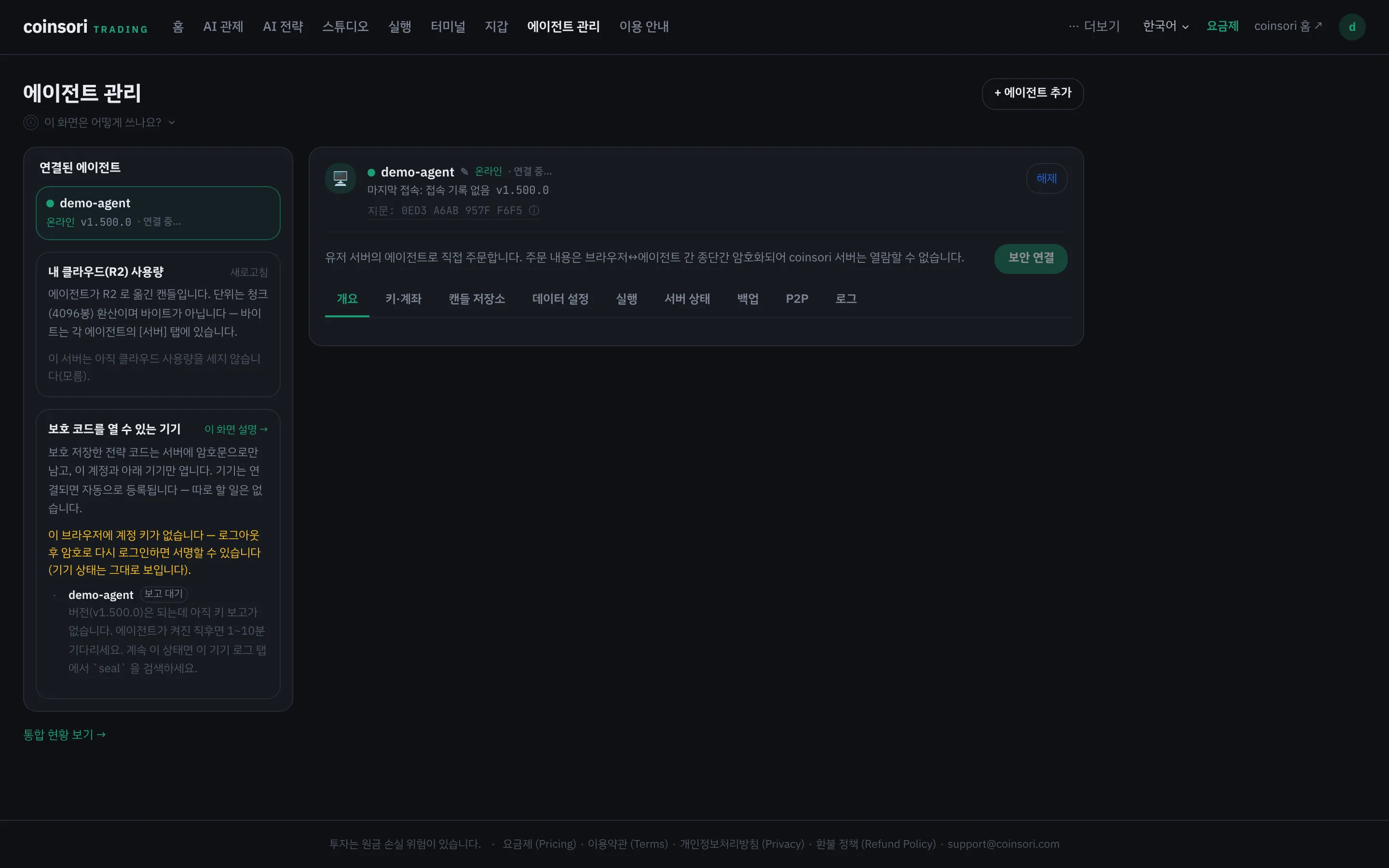
ลงทะเบียน API key
ลงทะเบียน key ตลาดในรายละเอียดเอเจนต์ ส่งเป็น ciphertext E2E และเก็บเข้ารหัสบนเครื่องเอเจนต์เท่านั้น ค่าเริ่มต้นคือคีย์ที่ไม่มีสิทธิ์ถอน ถ้าถามสิทธิ์จากตลาดได้ คีย์ที่เปิดสิทธิ์ถอนจะถูกปฏิเสธ ตลาดที่แยกสิทธิ์ถอนไม่ได้รับคีย์หลังคำเตือนและความยินยอม ตลาดกระจายศูนย์ใช้คีย์มอบสิทธิ์ก่อน — ไม่รับ seed phrase (รายละเอียดในความปลอดภัย) ถ้าไม่อยากผ่านเว็บเลย ใส่คีย์บนเซิร์ฟเวอร์โดยตรงด้วยคำสั่งคอนโซลเอเจนต์
ตลาดฟิวเจอร์สบางแห่งต้องทดสอบการเชื่อมต่อ (คำสั่งไป-กลับ) ก่อนเทรดจริง — เอเจนต์ของคุณตรวจเส้นทางคำสั่งด้วยคำสั่งจริงขนาดขั้นต่ำ เมื่อผ่านบน mainnet บัญชีนั้นเทรดจริงได้ทันที เปลี่ยนคีย์แล้วต้องทดสอบใหม่
การใช้งาน
- ค่าเริ่มต้นคือ dry-run คำสั่งจริงเปิดจากเว็บผ่าน E2E
- deploy จากสตูดิโอ หยุด/เลื่อนขั้น/ลดขั้น/ดูล็อก ได้จากการรันและแดชบอร์ด
- เมื่อเอนจินเปลี่ยน (อัปเดตทำให้เอนจินแบ็คเทสต์เปลี่ยน) การรันที่ทำงานอยู่จะมีป้าย 'เอนจินเปลี่ยน' ระบบจะแบ็คเทสต์ช่วงเดิมซ้ำอัตโนมัติ ถ้าผล (การจับคู่และตัวชี้วัด) เหมือนเดิมคำเตือนจะหายไป ถ้าต่างจะแสดงความต่างและรอ [ยืนยันเอนจินใหม่] ถ้าตัดสินอัตโนมัติไม่ได้จะบอกตรง ๆ — ให้ตรวจด้วยแบ็คเทสต์เอง
- ถ้าเอเจนต์ออฟไลน์ UI จะบอกตรง ๆ — ไม่แกล้งทำเป็นออนไลน์
ถอนการติดตั้ง — ไร้ร่องรอย
เอเจนต์ติดตั้งเฉพาะตำแหน่งมาตรฐาน (ไม่มี kernel extension หรือ root daemon) และลบสะอาดด้วยบรรทัดเดียว:
curl -fsSL https://soritrading.com/dl/uninstall.sh | bash
จบในขั้นตอนเดียว: ยกเลิกการจับคู่ฝั่งเซิร์ฟเวอร์ → ยกเลิกบริการ (systemd/launchd) → ลบโฟลเดอร์โปรแกรม → ลบข้อมูลจับคู่ (~/.soritrading-agent) ระบบแสดงว่าลบอะไรไปทั้งหมด และไม่มีอะไรเหลือบนเครื่องนี้ ไม่ต้องกลับไปที่หน้า 'จัดการเอเจนต์' อีก (รายการจะหายไปเอง) หากติดต่อเซิร์ฟเวอร์ไม่ได้ ระบบจะแจ้ง — เฉพาะกรณีนั้นให้ลบจากเว็บ คำสั่งถอนการติดตั้งสำหรับ Windows อยู่ในหน้าจัดการเอเจนต์